Conectar Salesforce.
Configura la integración con Salesforce para que Solacia registre en Salesforce a cada comprador de una demo, con el resumen de la demo y una tarea de seguimiento.
- Quién
- Un administrador de Salesforce
- Edición
- Enterprise, Unlimited o Developer
- Tiempo
- Unos 10 minutos
- Paquete
- Solacia 1.0
Antes de empezar
- Permisos de administrador de Salesforce.
- Enterprise, Unlimited o Developer Edition. Professional Edition funciona solo con acceso a la API.
- Un usuario en la consola de Solacia.
En Setup, abre cada pantalla desde la caja Quick Find, arriba a la izquierda.
Instala el paquete
- Abre el enlace de instalación.
- Selecciona Install for Admins Only.
- Selecciona I acknowledge…
- Haz clic en Install.
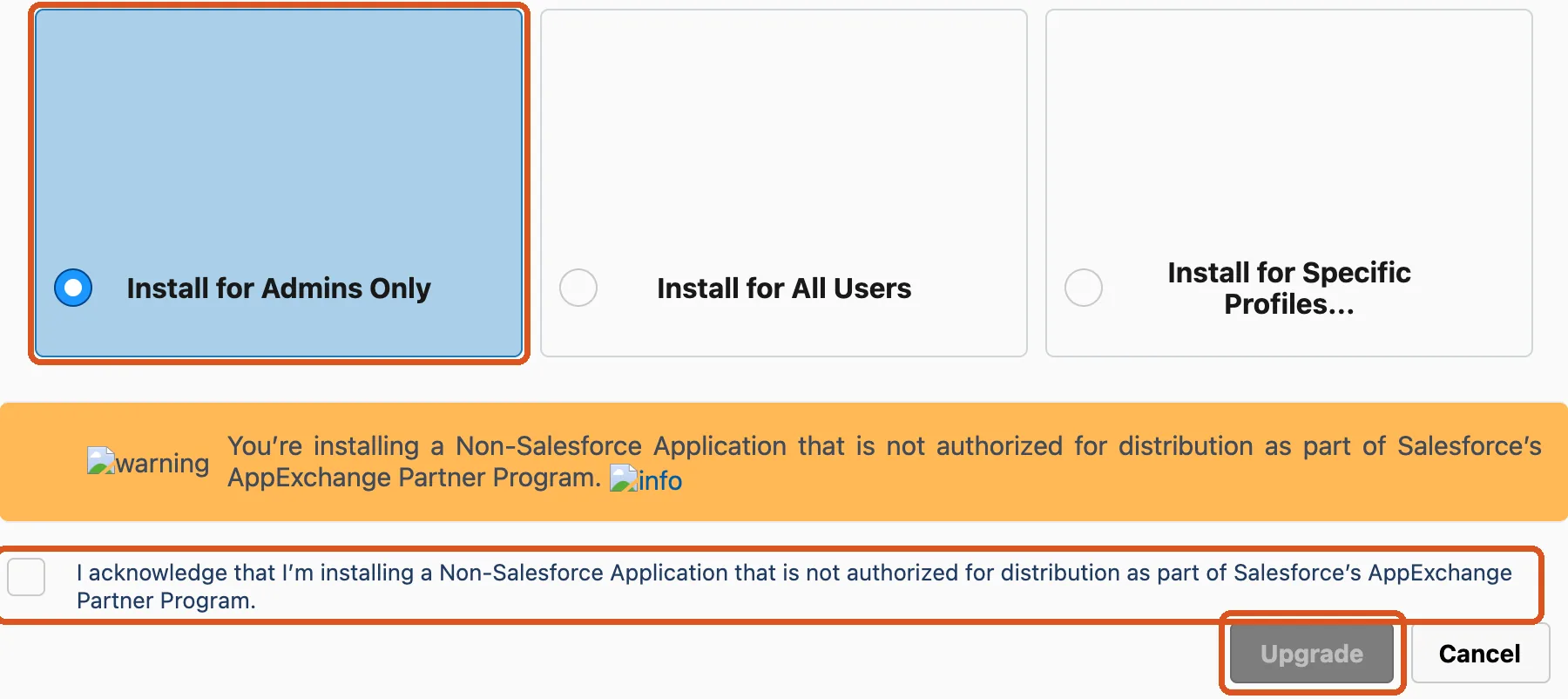
Si el paquete ya está instalado, el botón dice Upgrade.
Da acceso
- Quick Find: Installed Packages. Haz clic en Solacia.
- Haz clic en la fila Solacia de tipo Permission Set.
- Haz clic en Manage Assignments y luego en Add Assignment.
- Selecciona el usuario que va a conectar. Haz clic en Next y luego en Assign.
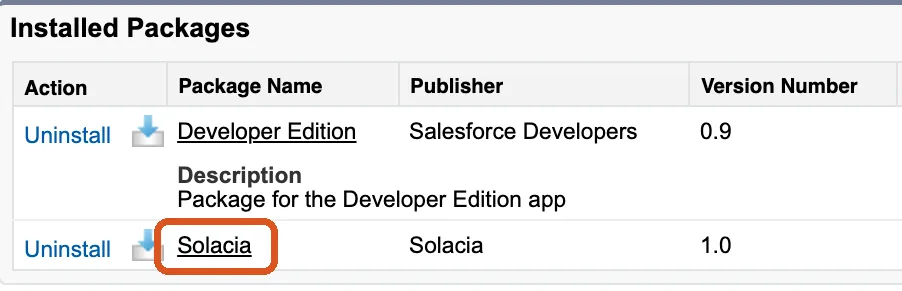
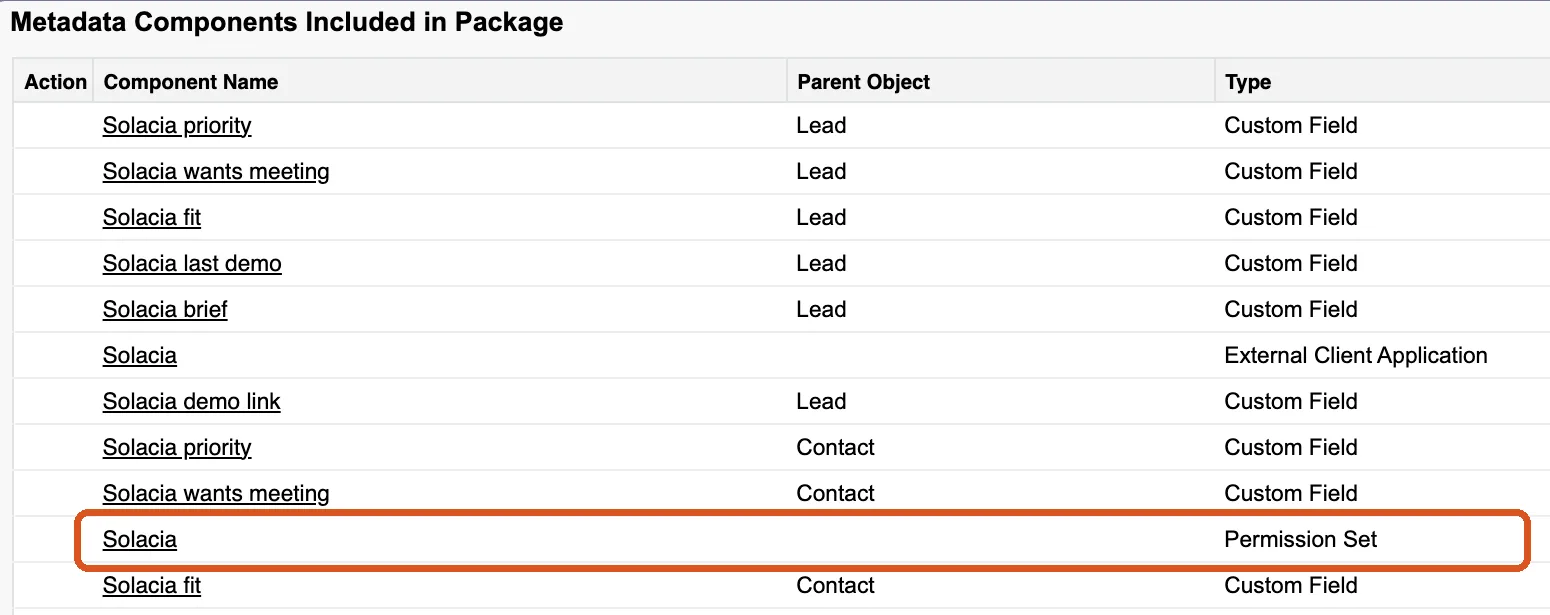

Asígnalo también si el usuario es administrador. Sin esto, los campos de Solacia quedan vacíos.
Ajusta las políticas de la app
- Quick Find: External Client App Manager. Haz clic en Solacia.
- Abre la pestaña Policies, haz clic en Edit y despliega OAuth Policies.
- Refresh Token Policy: Expire refresh token if not used for specific time, 720, Month(s).
- IP Relaxation: Relax IP restrictions. Haz clic en Save.
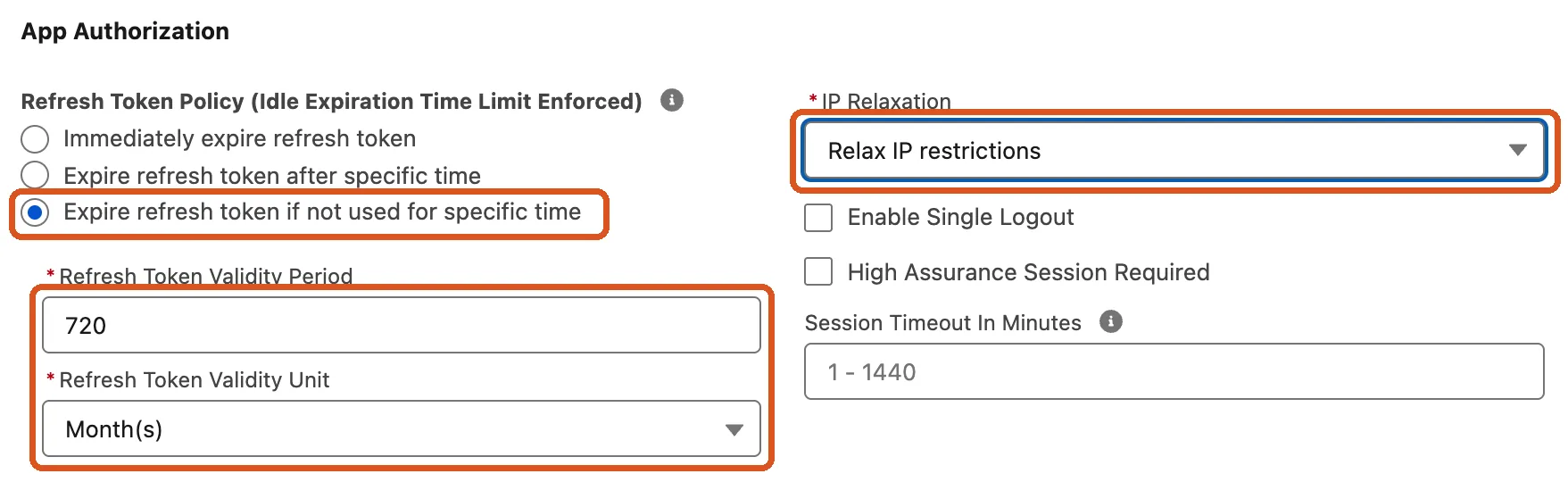
No elijas Relax IP restrictions for activated devices.
Mapea los campos
- Quick Find: Object Manager. Haz clic en Lead y luego en Fields & Relationships.
- Haz clic en Map Lead Fields y luego en la pestaña Contact.
- En cada campo de Solacia, cambia None por el campo del mismo nombre. Haz clic en Save.
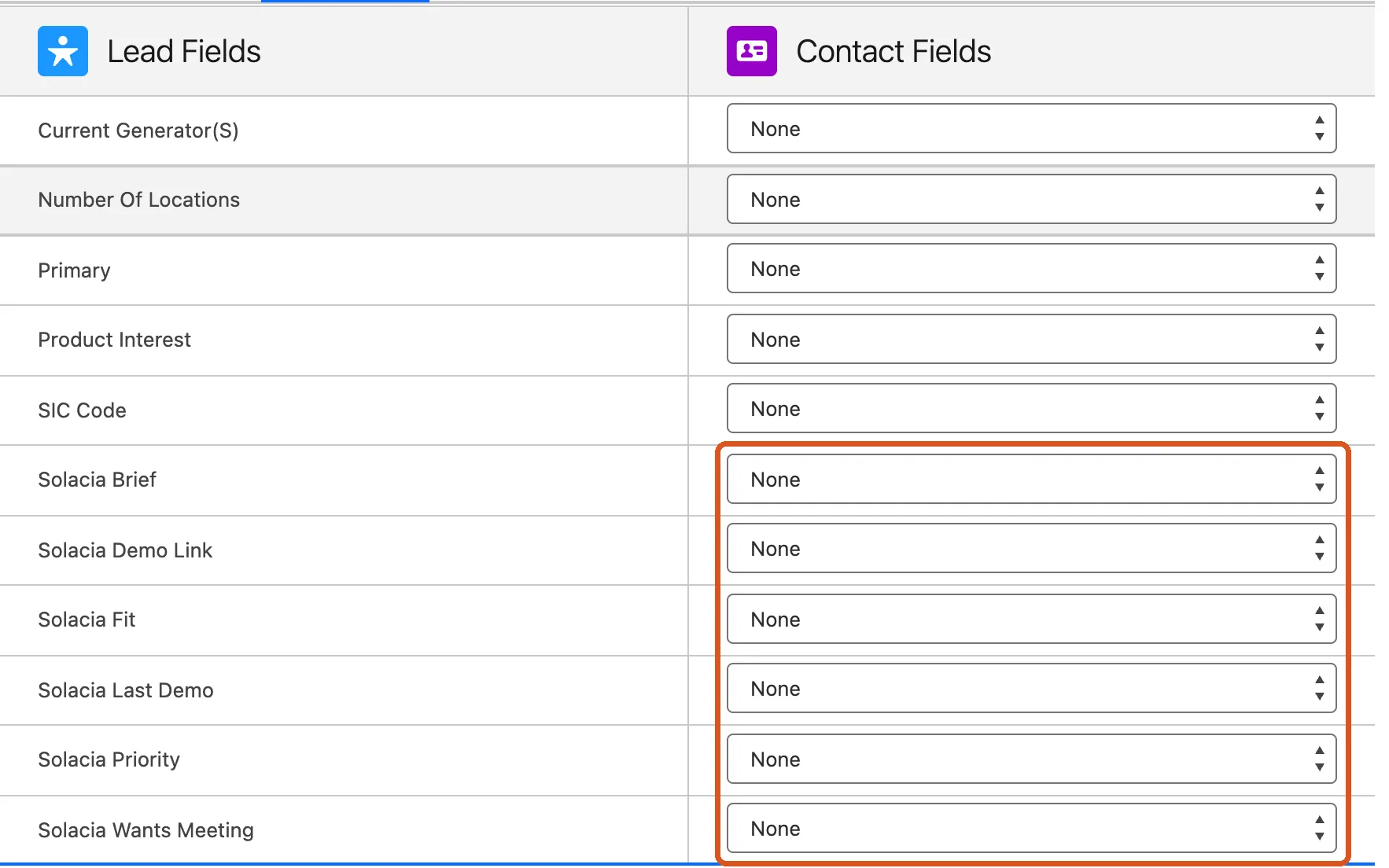
Así los campos de Solacia se conservan cuando un rep convierte el lead.
Conecta
- En Solacia, abre Integraciones. En la fila de Salesforce, haz clic en Conectar.
- Inicia sesión con el usuario del paso 2 y haz clic en Allow.


Cuando la conexión funciona, la fila dice Conectado a tu organización.
Revisa y prueba
- Quick Find: Lead Assignment Rules. Verifica que una regla esté Active. Si no, los leads nuevos quedan a nombre del usuario que conectó.
- Envía una demo a un correo de fuera de tu empresa y pide hablar con el equipo. En un minuto aparece un lead con Lead Source Solacia y dos tareas.

Un campo obligatorio o una regla de validación en Lead que pida más que correo, nombre, empresa y cargo rechaza todos los leads.
Qué escribe Solacia
La persona
Su contacto; si no existe, su lead abierto; si no existe, un lead nuevo con Lead Source Solacia.
La demo
Una tarea completada con el resumen que el rep lee antes de la llamada.
El seguimiento
Una tarea abierta para el propietario, con el correo redactado.
La empresa
País y número de empleados en el lead, cuando el comprador los dijo en la demo. Un lead que ya existe conserva los valores que tiene.
Nada más
En un registro que ya existe, solo cambian los campos de Solacia, y esos dos si están vacíos.
Campos
- Solacia priority
- Hot, Warm, Nurture o Cold.
- Solacia last demo
- La fecha de la última demo.
- Solacia wants meeting
- El comprador pidió hablar con tu equipo.
- Solacia fit
- Una línea sobre qué tan bien encaja el comprador.
- Solacia brief
- El brief del comprador en Solacia.
- Solacia demo link
- El enlace personal de demo del comprador.